Dicas
Voltar ao blog
Crie conteúdo, agende eventos e coordene tarefas em todo o Workspace, independentemente do aplicativo que você estiver usando
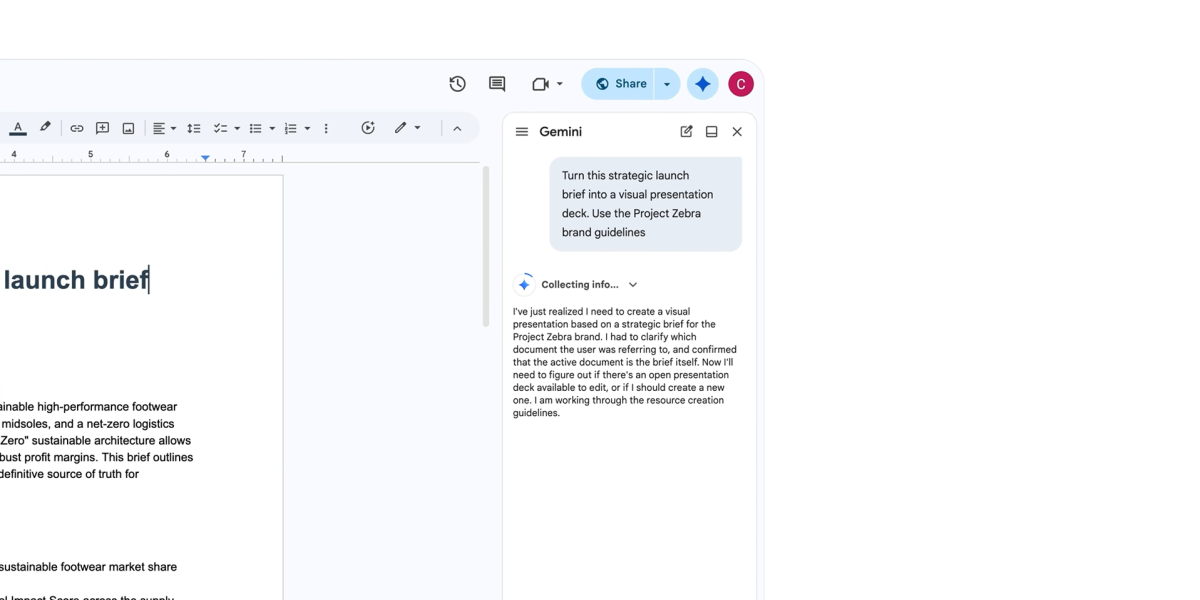
Concluir uma única tarefa não deve significar interromper seu foco ou alternar entre aplicativos. Para manter seu fluxo de trabalho, o Gemini pode lidar com tarefas complexas em segundo plano, funcionando como um orquestrador inteligente em todo o Workspace, usando o poder da Inteligência do Workspace. Você pode solicitar ajuda do Gemini de onde estiver trabalhando, incluindo Google Chat, Drive, Docs, Slides e Gmail*.
Antes, era necessário acessar cada aplicativo individualmente para obter ajuda personalizada de IA. Por exemplo, gerar um documento personalizado com o Gemini exigia estar no Documentos, enquanto criar planilhas com IA exigia estar no Planilhas. Agora, por exemplo, com integrações de IA mais robustas em todos os aplicativos do Workspace, o Gemini pode ajudar você a agilizar seu trabalho, criando documentos personalizados e formatados ou slides com design atraente sem sair do Gmail. Essa funcionalidade também estará disponível em breve para os fluxos de trabalho criados no Workspace Studio.
Agora você pode usar o Gemini em todos os seus aplicativos do Workspace para:
- Crie conteúdo: gere documentos formatados do Google Docs, planilhas estruturadas ou apresentações estilizadas em segundo plano, salvos com segurança no seu Drive.
- Exemplos de perguntas:
- Ao acessar o Gmail (através do painel lateral) para criar um documento: “Crie um resumo estratégico para este projeto com objetivos, marcos e próximos passos.”
- No Gmail (através do painel lateral), para criar uma planilha: “Criar um rastreador para este projeto em uma nova planilha”
- Ao criar uma apresentação no Docs (através do painel lateral): “Transforme esta proposta em uma apresentação de slides fácil de ler para meu diretor, usando @presentation como referência de estilo.”
- Ao usar o Chat (através do recurso “Pergunte ao Gemini” no Chat) para criar um documento: “Crie uma apresentação descreva o Projeto Zebra com as atualizações mais recentes”.
- Ao acessar o Drive (usando o recurso “Pergunte ao Gemini” no Drive) para criar um documento: “Criar uma apresentação de insights do cliente a partir do projeto Zebra usando meus arquivos de projeto, incluindo planilhas, relatórios e e-mails”.
- Exemplos de perguntas:
- Realize pesquisas aprofundadas: sintetize dados complexos dispersos em pastas grandes ou longas discussões em um relatório resumido, completo com atribuições de fonte claras.
- Exemplos de perguntas:
- No Docs (através do painel lateral): “Você pode fazer uma pesquisa aprofundada para comparar esta postagem do blog com outros conteúdos que elaboramos internamente e com o que os concorrentes publicaram externamente?”
- Exemplos de perguntas:
- Redija e envie e-mails: Elabore e-mails detalhados com base em anotações de reuniões ou documentos ativos, abra-os como rascunho no Gmail ou envie-os diretamente do aplicativo Workspace em que você está.
- Exemplos de perguntas:
- No Docs (através do painel lateral): “Enviar um e-mail para minha equipe de vendas para análise e feedback”.
- Exemplos de perguntas:
- Agende suas reuniões: Encontre horários disponíveis, agende reuniões ou resolva conflitos de calendário ao se comunicar com suas equipes sem precisar acessar seu calendário.
- Exemplos de perguntas:
- Durante uma conversa no chat (via Ask Gemini no chat): “Agende um horário para que eu possa discutir os próximos passos com a equipe de produto em relação aos prazos de lançamento da nossa nova ferramenta de suporte ao cliente.”
- Exemplos de perguntas:
- Acompanhe suas tarefas: registre lembretes instantaneamente ou crie uma lista de tarefas, mapeando-as diretamente no Google Tasks.
-
- Na apresentação de slides (através do painel lateral): “Com base na estratégia apresentada, você poderia me lembrar de entrar em contato com a equipe de marketing na próxima semana para verificar como foi a campanha nas redes sociais?”
-
Os controles de segurança e conformidade corporativos já estão integrados:
- Confidencialidade dos dados: Seus dados não são revisados por humanos nem usados para treinar modelos Gemini.
- Permissões granulares: o Gemini respeita as permissões de acesso e as políticas de compartilhamento existentes do usuário autenticado. Se o usuário não puder acessar um documento, o Gemini também não poderá.
- Controles com intervenção humana: Para ações que envolvem comunicação externa ou compromissos de calendário, como o envio de e-mails ou o agendamento de reuniões, o Gemini apresenta um cartão de pré-visualização interativo, permitindo que os usuários revisem, editem e confirmem antes da execução.