Dicas
Voltar ao blog
Edite apresentações inteiras com o Gemini no Google Slides
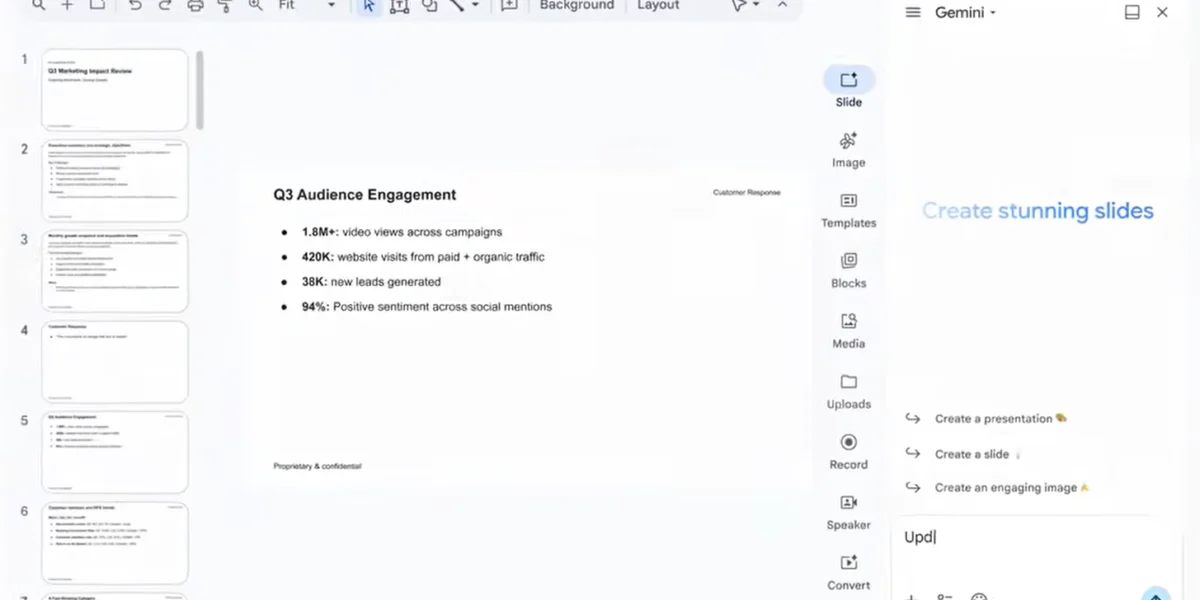
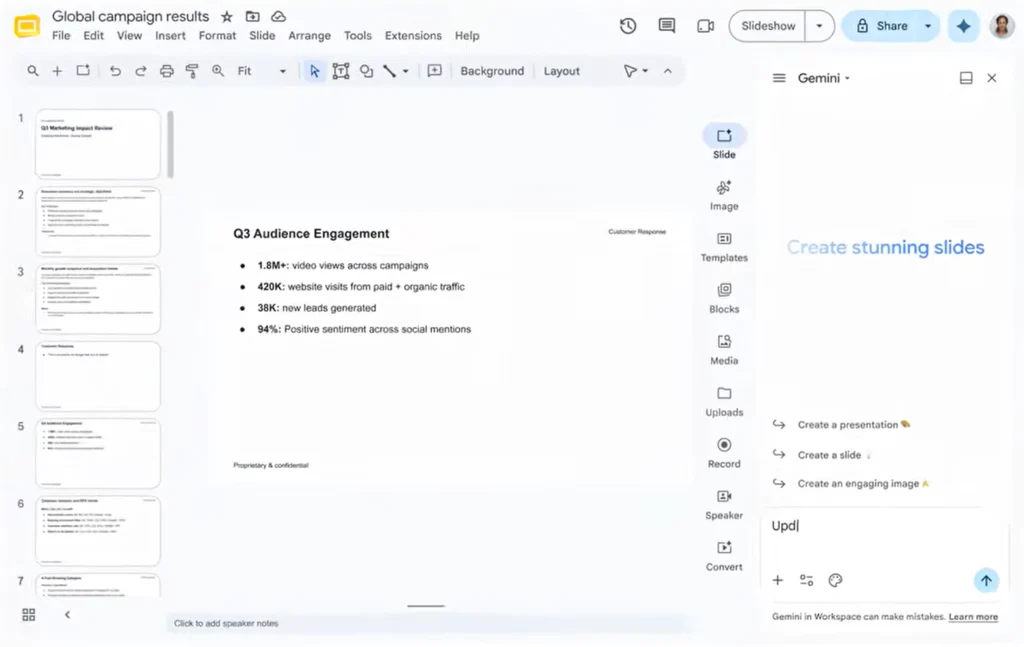
Agora você pode usar o Gemini no Google Slides para editar vários slides ou uma apresentação inteira de uma só vez. Com um único comando no painel lateral do Slides, você pode atualizar o conteúdo de toda a apresentação, atualizar estilos visuais em massa ou combinar o estilo com o de outra apresentação. O Gemini determina quais slides precisam ser alterados e aplica as edições diretamente aos seus slides nativos e editáveis, para que você mantenha o controle total para fazer quaisquer ajustes adicionais.
Experimente o seguinte para atualizar suas apresentações em menos tempo:
- Atualizar estilos visuais: Atualize fontes, planos de fundo, esquemas de cores e muito mais em toda a apresentação. Por exemplo: “Atualize toda esta apresentação para corresponder ao estilo deste [arquivo de referência]”
- Atualize o conteúdo de toda a apresentação: simplifique, expanda ou altere o foco da sua apresentação, com base nos seus arquivos do Google Drive. Por exemplo: “Atualize esta apresentação para incluir mais detalhes com base no [arquivo de referência]”.
- Combine ou expanda slides: Condense vários slides em um só ou adicione novos slides a uma apresentação existente. Por exemplo: “Resuma os slides 5 a 7 em um único slide.”
- Para manter a consistência no estilo: alinhe os estilos dos títulos ou remova os números de página de todos os slides. Por exemplo: “Deixe os títulos de todos os slides com o mesmo tamanho e cor de fonte.”
Assim que o Gemini terminar, um resumo das alterações aparecerá no painel lateral. As edições são aplicadas como se você as tivesse feito, então você pode usar o recurso de desfazer ou o histórico de versões para revisá-las ou revertê-las.
Observação: No lançamento, este recurso será compatível apenas com o idioma inglês.