
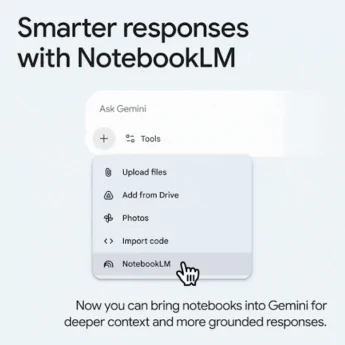
A partir de hoje, os usuários do Workspace podem adicionar notebooks do NotebookLM como fonte no aplicativo Gemini. Isso proporcionará respostas mais aprofundadas e relevantes, baseadas nas fontes do seu notebook. Essa funcionalidade já está disponível para consumidores e temos o prazer de anunciar que agora ela está sendo expandida para usuários corporativos e educacionais de todas as idades.
O NotebookLM é uma ferramenta poderosa para sintetizar informações de vastas coleções de documentos, incluindo PDFs, Google Docs e muito mais, tudo com fontes claras e citáveis. Ao adicionar notebooks diretamente ao Gemini, os usuários podem expandir essa base de conhecimento profunda e específica e obter respostas mais relevantes com todo o poder dos recursos avançados de conversação e criação de conteúdo do Gemini.
Tente pedir a Gemini para:
- Crie conteúdo com base em seu caderno.
- Adicionar um caderno a uma Gem
- Utilize outras ferramentas do Gemini (como Canvas, Veo, Aprendizagem Guiada ou Pesquisa Aprofundada) com base no conteúdo do seu caderno.
Começando
- Observação: ao usar os recursos do NotebookLM no app Gemini, esse uso está sujeito às certificações de conformidade do NotebookLM. Essas certificações podem ser diferentes das certificações do app Gemini. Consulte as certificações de conformidade específicas do NotebookLM e do Gemini para entender a abrangência para sua organização.