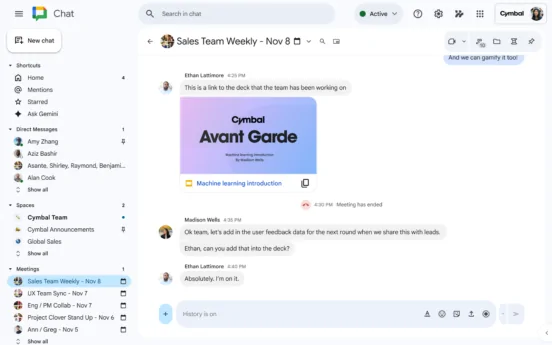
Estamos lançando uma seção dedicada a Reuniões no Google Chat — uma nova maneira de organizar sua lista de conversas e manter todas as suas reuniões em um só lugar.
Anteriormente, as conversas das reuniões ficavam armazenadas nas suas mensagens diretas, o que muitas vezes dificultava encontrar discussões específicas sobre projetos ou anotações das reuniões.
Agora você pode agrupar todos os chats de reuniões passadas e futuras em uma única seção dedicada na sua lista de conversas. Assim que uma reunião termina, a conversa da reunião (se houver) é movida automaticamente para esta seção, proporcionando um local permanente para acompanhamentos futuros.
Quando o recurso estiver disponível, os usuários poderão ver um banner promocional ou uma dica de ferramenta no aplicativo destacando a nova seção Reuniões e convidando-os a ativá-la para melhor organizar sua lista de conversas.
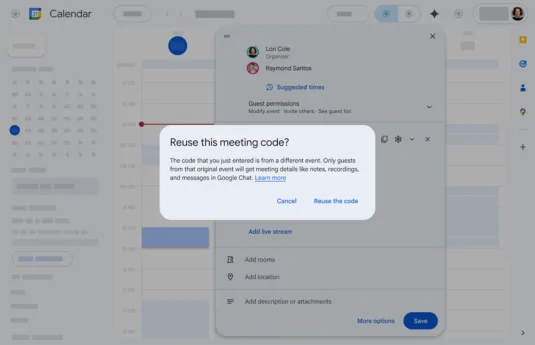
Uma vez criada, a nova seção Reuniões aparece como uma categoria distinta na lista de conversas, localizada abaixo de Mensagens Diretas e Espaços. Ela funciona como uma pasta inteligente que agrega automaticamente todas as conversas de reuniões em andamento em um só lugar. Essa seção pode ser movida, excluída ou reordenada a qualquer momento.
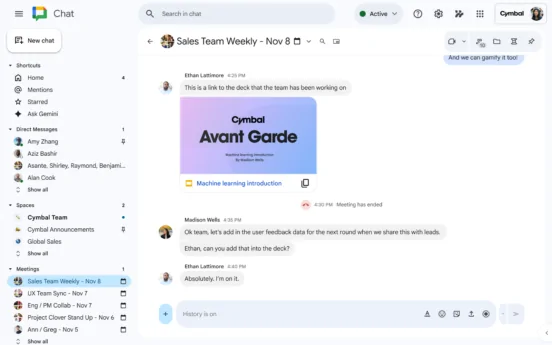
Os principais benefícios incluem:
- Organização: Mantém todas as conversas relacionadas à reunião em um só lugar.
- Facilidade de descoberta: Encontre facilmente detalhes de uma reunião dias após o término da chamada.
- Controle: Este recurso é opcional. Você decide onde a seção ficará na sua lista de conversas e pode mover tópicos de reuniões individuais para qualquer seção personalizada que você tenha criado.
Começando
- Administradores: Este recurso será configurado como “Ativado por padrão” com “Os anfitriões podem modificar” por padrão. Você pode ajustar essa configuração por unidades organizacionais (UO), grupos de configuração ou usuários individuais. Observe que o Google Chat deve estar ativado para sua organização para configurar o chat contínuo em reuniões.
- Usuários finais: Este recurso está desativado por padrão e requer a ativação por parte do usuário. Para ativá-lo, os usuários devem acessar o menu de opções (três pontos) localizado em qualquer seção da lista de conversas. No menu suspenso que aparece, devem selecionar “Criar uma seção de reunião” e clicar em “Criar”. Uma vez ativada, a seção aparecerá na lista de conversas abaixo de Mensagens Diretas e Espaços, e poderá ser movida ou removida a qualquer momento.