
Quer salvar e ver seus arquivos do Google Drive diretamente em seu computador? Com o App Drive Google, todos os seus arquivos online também vão estar disponíveis em uma pasta no seu computador.
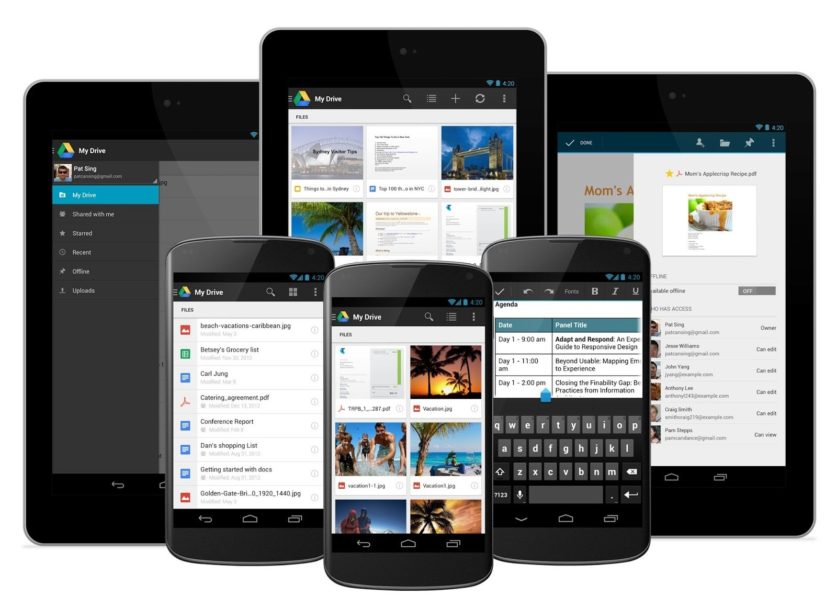
E, melhor ainda, você pode instalar em vários dispositivos (temos o “drive mobile app”, também) e ter seus arquivos em todos eles, com direito a sincronização e atualização em tempo real!
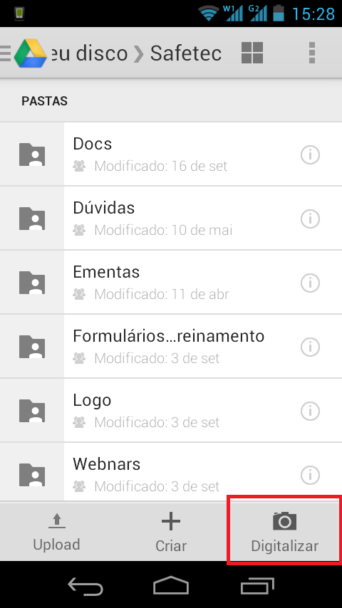
Prepare-se para estas e muitas outras dicas, inclusive de como fazer upload de arquivos no Google Drive, e use seu computador com muito mais agilidade e rapidez!

Saiba mais: Como criar um site no Google sites e seus benefícios
5 dicas de como usar o app do Drive do Google em desktop ou mobile
1- Fazendo download do App do Drive do Google em seu computador
Para usar o Google Drive para desktop (no PC ou Mac) em seu computador, acesse o Drive e clique no botão da engrenagem no canto superior direito.
Depois, escolha a opção “fazer o Download do Drive” e uma nova página será aberta, escolha o tipo de equipamento, aguarde o download terminar e instale o Google Drive para desktop no PC ou no Mac, conforme sua opção.
Veja como fazer:


Veja: Editar assunto no Gmail é fácil, confira agora
2- Como colocar arquivos no Google Drive
Estamos sempre em busca de facilidades para o nosso dia a dia no trabalho, realizar tarefas de forma mais ágil, e assim melhorar a produtividade!
E claro, falando em produtividade, não poderíamos deixar de falar no Google Drive, um dos recursos do G Suite, criado pensando justamente nisso.
- Primeiramente você abre o seu Google Drive para desktop e seleciona a pasta que deseja colocar o arquivo.
- Em seu computador, clique com o botão esquerdo no arquivo que deseja enviar para a nuvem.
- Mantenha-o pressionado e arraste-o até a pasta do Drive que você escolheu.

3- A Melhor edição de planilhas com o “Drive Mobile App”
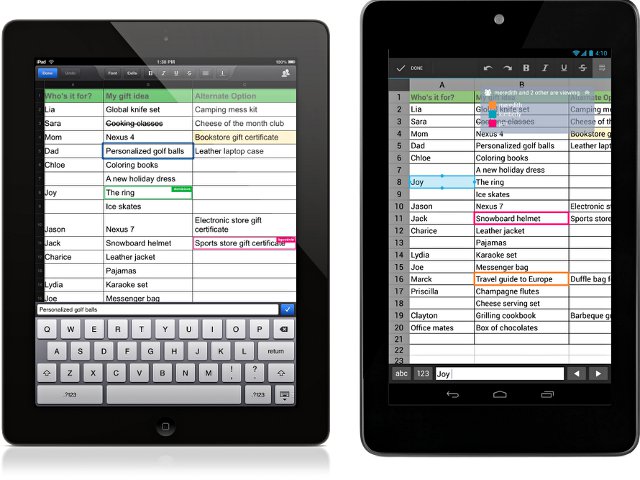
É muito fácil editar planilhas do Google Docs da mesma forma que você faz no seu computador, diretamente do seu iPhone, iPad ou dispositivo Android.
O uso de planilhas no Google Drive Mobile App é muito mais intuitiva, proporcionando para os usuários: escolha de fontes, ajuste de tamanho de colunas, visualizar o que os outros editores estão fazendo naquela edição e muito mais.
Além de planilhas, os usuários podem usar diversas outras vantagens do Google Drive Mobile App, incluindo por exemplo, formatação de texto quando você copia e cola um documento do Google Docs.
4- Como recuperar dados perdidos do Gmail e Google Drive!
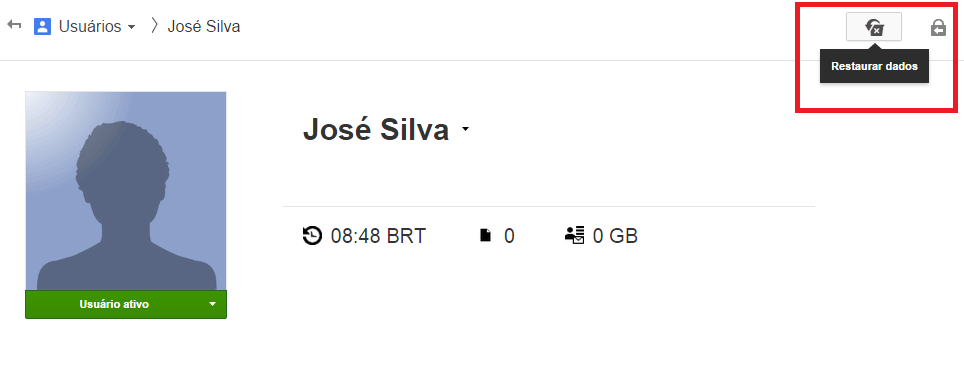
Atualmente os administradores podem restaurar conteúdo excluído do Google Drive para desktop, por pessoas em seu domínio, usando o console de administração.
Se uma pessoa acidentalmente excluir dados importantes, isso ajuda a garantir que os dados não serão perdidos para sempre .
Além disso, é possível restaurar mensagens do Gmail que foram excluídos inadvertidamente e devolvê-las para as caixas de entrada das pessoas, assim como restaurar os dados de até 10 pessoas simultaneamente.
Os administradores podem selecionar um intervalo de datas e restaurar dados que tenham sido excluídos nos últimos 25 dias.
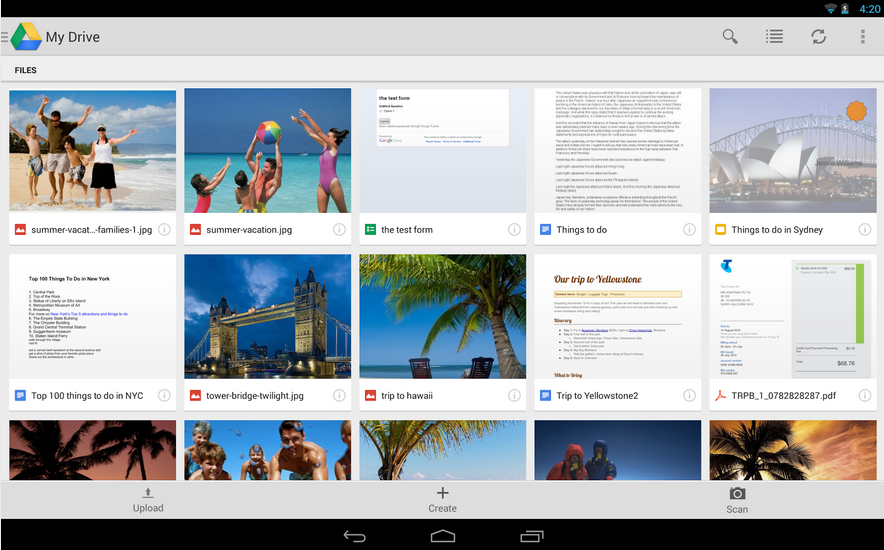
5- Dicas gerais sobre o Google Drive
Cadastre-se em nosso newsletter do lado direito desta página para receber todas as atualizações do nosso blog!